Consigli e trucchi
******************


Editor e IDE
============

Scrivete i template in un editor o in un IDE che supporti Latte: sarà molto più piacevole.

- PhpStorm: installate il [plugin Latte|https://plugins.jetbrains.com/plugin/24218-latte-support] in `Settings > Plugins > Marketplace`
- VS Code: installate [Nette Latte + Neon|https://marketplace.visualstudio.com/items?itemName=Kasik96.latte], [Nette Latte templates|https://marketplace.visualstudio.com/items?itemName=smuuf.latte-lang] oppure il più recente plugin [Nette for VS Code |https://marketplace.visualstudio.com/items?itemName=franken-ui.nette-for-vscode]
- NetBeans IDE: il supporto nativo per Latte è incluso nell'installazione
- Sublime Text 3: cercate e installate il pacchetto `Nette` in Package Control e scegliete Latte in `View > Syntax`
- negli editor più vecchi, usate l'evidenziazione Smarty per i file `.latte`

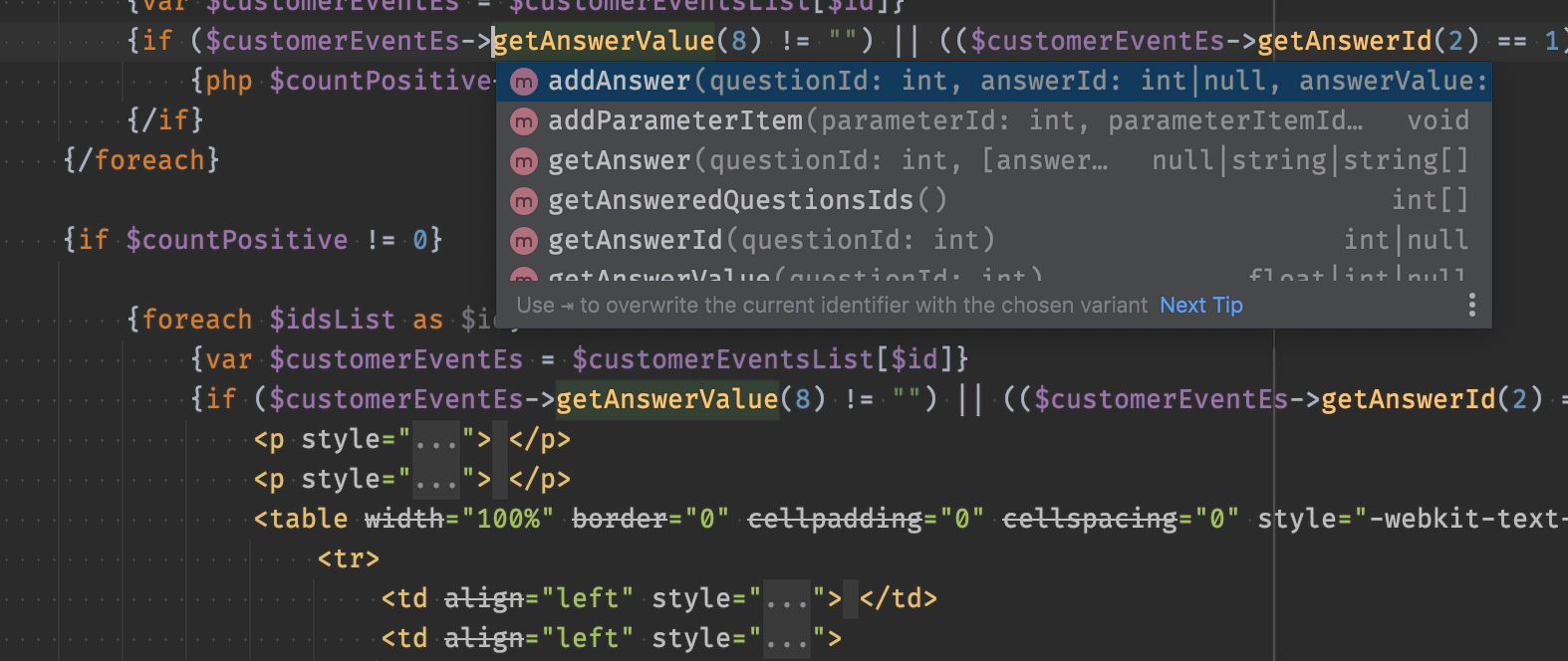
Il plugin per PhpStorm è molto avanzato e sa offrire ottimi suggerimenti per il codice PHP. Per un funzionamento ottimale usate i [template tipizzati|type-system].

[* latte-phpstorm-plugin.webp *]

Il supporto per Latte si trova anche nell'evidenziatore di codice per il web [Prism.js|https://prismjs.com/#supported-languages] e nell'editor [Ace|https://ace.c9.io].


Latte dentro JavaScript o CSS
=============================

Latte si può usare in modo molto comodo dentro JavaScript o CSS. Come evitare però le situazioni in cui Latte scambia per tag Latte il codice JavaScript o gli stili CSS?

```latte
<style>
	/* ERRORE: viene interpretato come tag {color} */
	body {color: blue}
</style>

<script>
	// ERRORE: viene interpretato come tag {id}
	var obj = {id: 123};
</script>
```

**Opzione 1**

Evitate le situazioni in cui una lettera segue immediatamente `{`, per esempio inserendo prima uno spazio, un a capo o un apice:

```latte
<style>
	body {
		color: blue
	}
</style>

<script>
	var obj = {'id': 123};
</script>
```

**Opzione 2**

Disattivate completamente l'elaborazione dei tag Latte all'interno di un elemento con [n:syntax |tags#{syntax}]:

```latte
<script n:syntax="off">
	var obj = {id: 123};
</script>
```

**Opzione 3**

Cambiate la sintassi dei tag Latte all'interno dell'elemento in doppie parentesi graffe:

```latte
<script n:syntax="double">
	var obj = {id: 123};          // questo è JavaScript

	{{if $cond}} alert(); {{/if}} // questo è un tag Latte
</script>
```

In JavaScript, [non mettete le variabili tra apici |tags#Stampare in JavaScript].


Sostituto della clausola `use` in Latte
=======================================

Come sostituire in Latte le clausole `use` usate in PHP, per non dover scrivere il namespace quando si accede a una classe? Esempio in PHP:

```php
use Pets\Model\Dog;

if ($dog->status === Dog::StatusHungry) {
	// ...
}
```

**Opzione 1**

Al posto della clausola `use`, salvate il nome della classe in una variabile e usate poi `$Dog` invece di `Dog`:

```latte
{var $Dog = Pets\Model\Dog::class}

<div>
	{if $dog->status === $Dog::StatusHungry}
		...
	{/if}
</div>
```

**Opzione 2**

Se l'oggetto `$dog` è un'istanza di `Pets\Model\Dog`, si può usare `{if $dog->status === $dog::StatusHungry}`.


Generare XML in Latte
=====================

Latte può generare qualsiasi formato di testo (HTML, XML, CSV, iCal e così via), ma per eseguire correttamente l'escaping dei dati stampati dobbiamo dirgli quale formato stiamo generando. A questo serve il tag [`{contentType}` |tags#{contentType}].

```latte
{contentType application/xml}
<?xml version="1.0" encoding="UTF-8"?>
...
```

Poi possiamo generare, per esempio, una sitemap in modo simile:

```latte
{contentType application/xml}
<?xml version="1.0" encoding="UTF-8"?>
<urlset xmlns="http://www.sitemaps.org/schemas/sitemap/0.9" >
	<url n:foreach="$urls as $url">
		<loc>{$url->loc}</loc>
		<lastmod>{$url->lastmod->format('Y-m-d')}</lastmod>
		<changefreq>{$url->frequency}</changefreq>
		<priority>{$url->priority}</priority>
	</url>
</urlset>
```


Passare dati da un template incluso
===================================

Le variabili create con `{var}` o `{default}` in un template incluso esistono solo all'interno di quel template e non sono disponibili nel template che lo include. Se volete restituire dei dati dal template incluso a quello che lo include, una possibilità è passare al template un oggetto e inserirvi i dati.

Template principale:

```latte
{* crea un oggetto vuoto $vars *}
{var $vars = (object) null}

{include 'included.latte', vars: $vars}

{* ora contiene la proprietà foo *}
{$vars->foo}
```

Template incluso `included.latte`:

```latte
{* scrive i dati nella proprietà foo *}
{var $vars->foo = 123}
```
Consigli e trucchi
Editor e IDE
Scrivete i template in un editor o in un IDE che supporti Latte: sarà molto più piacevole.
PhpStorm: installate il plugin Latte in
Settings > Plugins > Marketplace
NetBeans IDE: il supporto nativo per Latte è incluso nell'installazione
Sublime Text 3: cercate e installate il pacchetto Nette in Package Control e scegliete Latte in
View > Syntax
negli editor più vecchi, usate l'evidenziazione Smarty per i file .latte
Il plugin per PhpStorm è molto avanzato e sa offrire ottimi suggerimenti per il codice PHP. Per un funzionamento ottimale
usate i template tipizzati.
Il supporto per Latte si trova anche nell'evidenziatore di codice per il web Prism.js e nell'editor Ace.
Latte dentro JavaScript o CSS
Latte si può usare in modo molto comodo dentro JavaScript o CSS. Come evitare però le situazioni in cui Latte scambia per tag
Latte il codice JavaScript o gli stili CSS?
<style>
	/* ERRORE: viene interpretato come tag {color} */
	body {color: blue}
</style>

<script>
	// ERRORE: viene interpretato come tag {id}
	var obj = {id: 123};
</script>
Opzione 1
Evitate le situazioni in cui una lettera segue immediatamente {, per esempio inserendo prima uno spazio, un a capo
o un apice:
<style>
	body {
		color: blue
	}
</style>

<script>
	var obj = {'id': 123};
</script>
Opzione 2
Disattivate completamente l'elaborazione dei tag Latte all'interno di un elemento con n:syntax:
<script n:syntax="off">
	var obj = {id: 123};
</script>
Opzione 3
Cambiate la sintassi dei tag Latte all'interno dell'elemento in doppie parentesi graffe:
<script n:syntax="double">
	var obj = {id: 123};          // questo è JavaScript

	{{if $cond}} alert(); {{/if}} // questo è un tag Latte
</script>
Se l'oggetto $dog è un'istanza di Pets\Model\Dog, si può usare
{if $dog->status === $dog::StatusHungry}.
Generare XML in Latte
Latte può generare qualsiasi formato di testo (HTML, XML, CSV, iCal e così via), ma per eseguire correttamente l'escaping dei
dati stampati dobbiamo dirgli quale formato stiamo generando. A questo serve il tag {contentType}.
Le variabili create con {var} o {default} in un template incluso esistono solo all'interno di quel
template e non sono disponibili nel template che lo include. Se volete restituire dei dati dal template incluso a quello che lo
include, una possibilità è passare al template un oggetto e inserirvi i dati.
Template principale:
{* crea un oggetto vuoto $vars *}
{var $vars = (object) null}

{include 'included.latte', vars: $vars}

{* ora contiene la proprietà foo *}
{$vars->foo}
Template incluso included.latte:
{* scrive i dati nella proprietà foo *}
{var $vars->foo = 123}