Создайте своё первое приложение!
********************************

.[perex]
Познакомьтесь с Nette Framework, создавая простой блог с комментариями. Начнём!

После первых двух глав у вас будет собственный работающий блог и вы будете готовы публиковать свои замечательные записи, хотя после этих двух глав возможности будут довольно ограниченными. Прочитайте и следующие главы, в которых мы реализуем добавление комментариев, редактирование записей и, наконец, защиту блога.

.[tip]
Это руководство предполагает, что вы прошли документ [Установка |nette:installation] и успешно настроили свои инструменты. Оно также предполагает, что вы разбираетесь в [объектно-ориентированном программировании на PHP |nette:introduction-to-object-oriented-programming].

Используйте, пожалуйста, PHP 8.1 или новее. Готовое приложение вы найдёте [на GitHub |https://github.com/nette-examples/quickstart/tree/v4.0].


Приветственная страница
=======================

Начнём с создания нового проекта в каталоге `nette-blog`:

```shell
composer create-project nette/web-project nette-blog
```

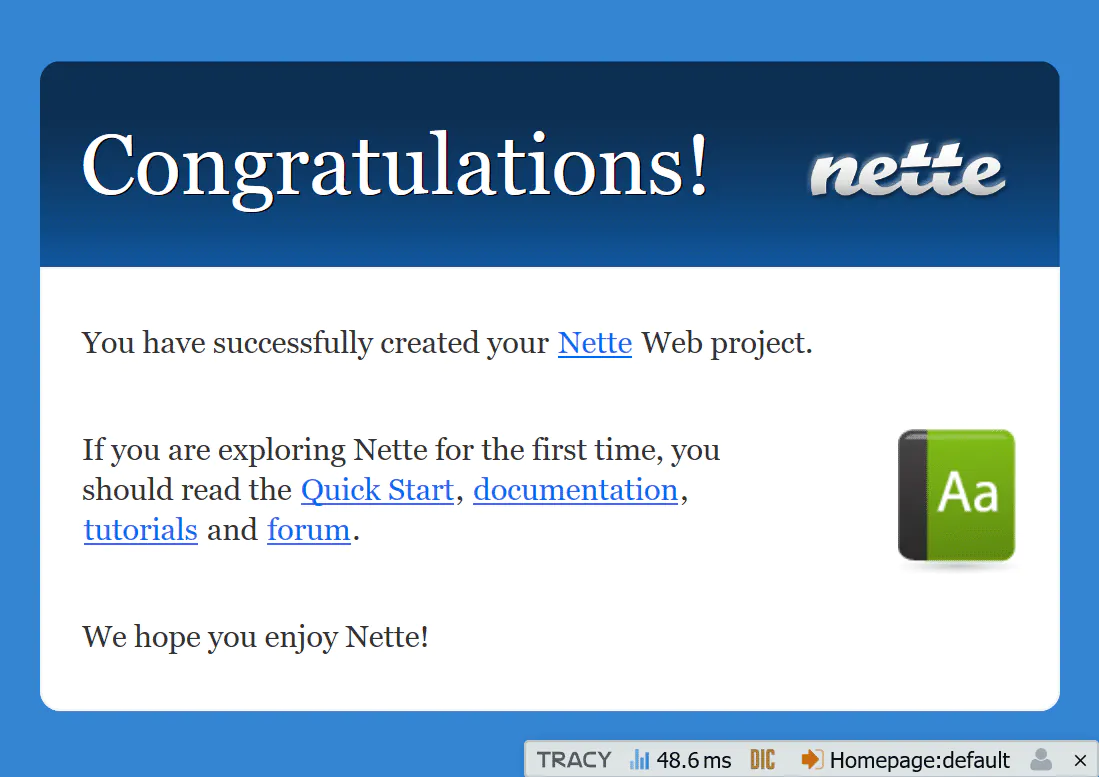
В этот момент уже должна работать приветственная страница Web Project. Проверьте это, открыв браузер и перейдя по такому URL:

```
http://localhost/nette-blog/www/
```

и вы должны увидеть приветственную страницу Nette Framework:

[* qs-welcome.webp .{url: http://localhost/nette-blog/www/} *]

Приложение работает, и вы можете начать его изменять.

.[note]
Если возникнет проблема, [попробуйте эти несколько советов |nette:troubleshooting#Nette не работает, отображается белая страница].


Содержимое Web Project
======================

У Web Project такая структура:

/--pre
<b>nette-blog/</b>
├── <b>app/</b>              ← каталог приложения
│   ├── <b>Core/</b>         ← базовые необходимые классы
│   ├── <b>Presentation/</b> ← презентеры, шаблоны и компания
│   │   └── <b>Home/</b>     ← каталог презентера Home
│   └── <b>Bootstrap.php</b> ← загрузочный класс Bootstrap
├── <b>assets/</b>           ← исходные ресурсы (SCSS, TypeScript, исходные изображения)
├── <b>bin/</b>              ← скрипты для командной строки
├── <b>config/</b>           ← конфигурационные файлы
├── <b>log/</b>              ← логи ошибок
├── <b>temp/</b>             ← временные файлы, кеш, …
├── <b>vendor/</b>           ← библиотеки, установленные Composer
│   └── <b>autoload.php</b>  ← автозагрузка всех установленных пакетов
└── <b>www/</b>              ← публичная папка, единственное место, доступное из браузера
    ├── <b>assets/</b>       ← скомпилированные статические файлы (CSS, JS, изображения, …)
    └── <b>index.php</b>     ← начальный файл, запускающий приложение
\--

Каталог `www/` предназначен для хранения изображений, файлов JavaScript, стилей CSS и прочих публично доступных файлов. Это единственный каталог, доступный напрямую из интернета, так что задайте document root вашего веб-сервера так, чтобы он указывал сюда (настроить это можно в Apache или Nginx, но сделаем это позже, потому что сейчас это не критично).

Самый важный каталог для вас - `app/`. Здесь вы найдёте файл `Bootstrap.php`, содержащий класс, который загружает фреймворк и настраивает приложение. Он включает [автозагрузку |robot-loader:], настраивает [отладчик |tracy:] и [маршруты |application:routing].


Уборка
======

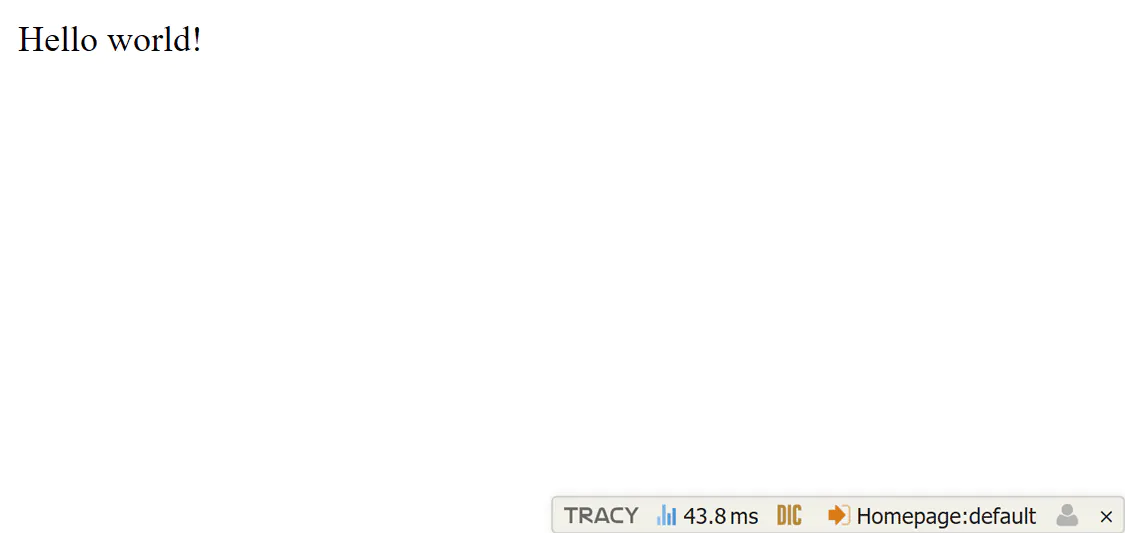
Web Project содержит приветственную страницу, которую мы уберём, прежде чем начать программировать. Смело замените содержимое файла `app/Presentation/Home/default.latte` на "Hello world!".


[* qs-hello.webp .{url:-} *]


Tracy (отладчик)
================

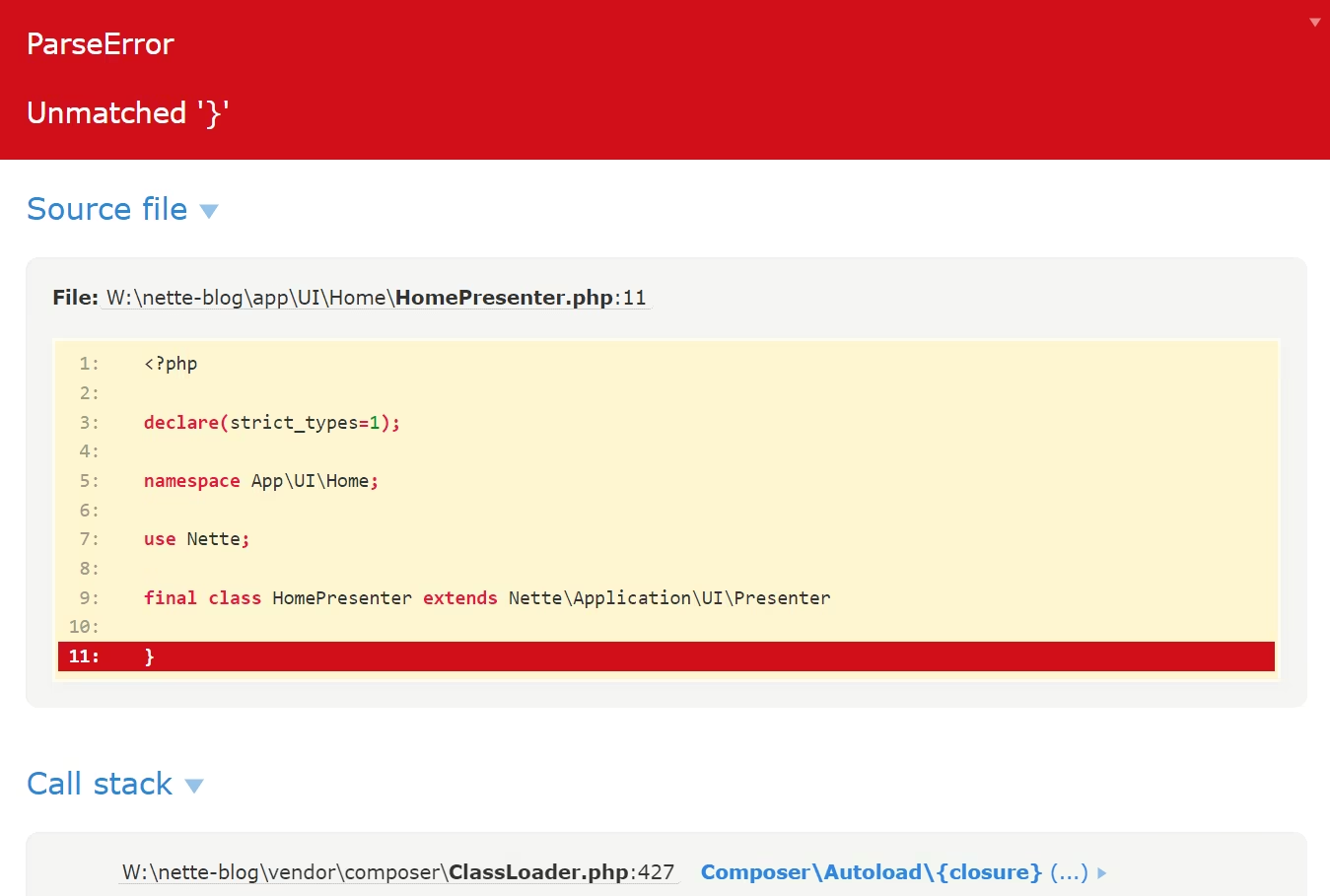
Чрезвычайно важный инструмент при разработке - [инструмент отладки Tracy |tracy:]. Попробуйте внести ошибку в файл `app/Presentation/Home/HomePresenter.php` (например, уберите фигурную скобку из определения класса `HomePresenter`) и посмотрите, что произойдёт. Появится страница с красным экраном и понятным описанием ошибки.

[* qs-tracy.avif .{url:-}(экран отладчика) *]

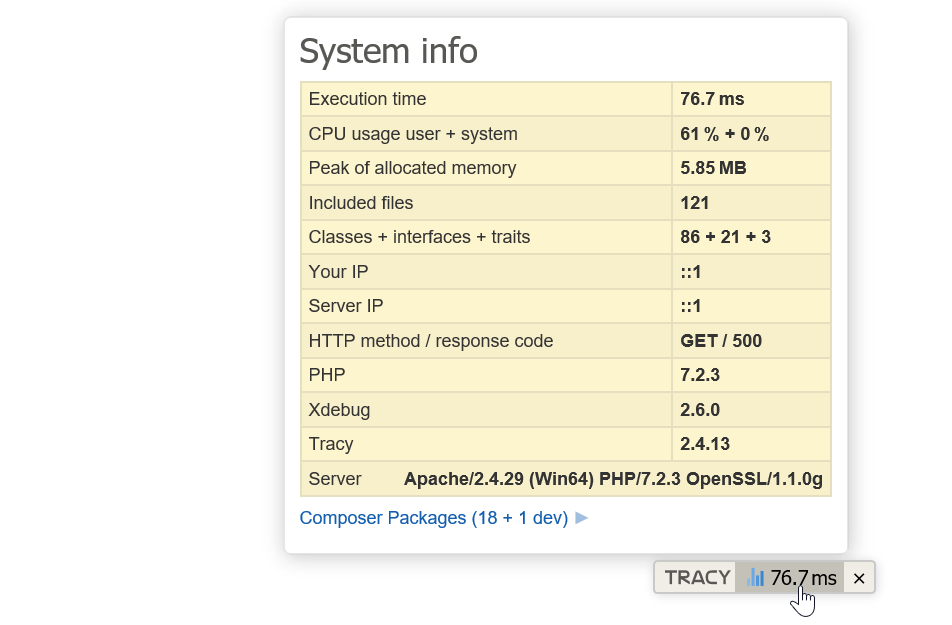
Tracy существенно поможет вам при поиске ошибок. Обратите внимание и на плавающую панель Tracy Bar в правом нижнем углу экрана, которая показывает важные сведения о работе приложения.

[* qs-tracybar.webp .{url:-} *]

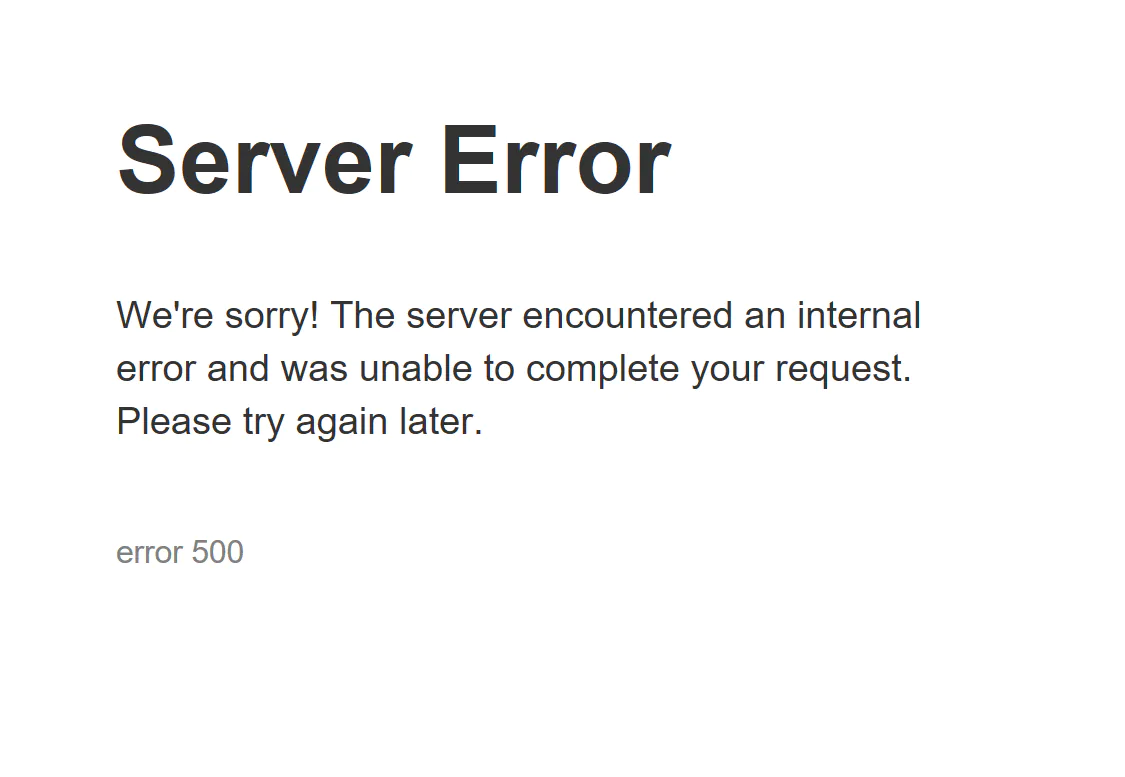
В продакшн-режиме Tracy, разумеется, выключена и никаких конфиденциальных сведений не показывает. Все ошибки вместо этого сохраняются в каталог `log/`. Попробуем. В файле `app/Bootstrap.php` найдите следующий кусок кода, раскомментируйте строку и измените параметр вызова метода на `false`, чтобы получилось так:

```php .{file:app/Bootstrap.php}
// ...
$this->configurator->setDebugMode(false);
```

После обновления страницы красного экрана вы уже не увидите. Вместо него отобразится понятное пользователю сообщение:

[* qs-fatal.webp .{url:-}(экран ошибки) *]

Теперь загляните в каталог `log/`. Здесь (в файле `exception.log`) вы найдёте записанную ошибку, а также знакомую страницу с сообщением об ошибке (сохранённую как HTML-файл с именем, начинающимся на `exception-`).

Закомментируйте строку `// $this->configurator->setDebugMode(false);` обратно. Tracy автоматически включает режим разработки в окружении `localhost` и выключает его в других местах.

Теперь мы можем исправить внесённую ошибку и продолжить строить приложение.


Отправьте благодарность
=======================

Покажем вам приём, который порадует авторов открытого кода. Вы можете легко поставить на GitHub звезду библиотекам, которые использует ваш проект. Достаточно выполнить:

```shell
composer thanks
```

Попробуйте!

{{priority: -1}}
Создайте своё первое приложение!
Познакомьтесь с Nette Framework, создавая простой блог с
комментариями. Начнём!
После первых двух глав у вас будет собственный работающий блог и вы
будете готовы публиковать свои замечательные записи, хотя после этих
двух глав возможности будут довольно ограниченными. Прочитайте и
следующие главы, в которых мы реализуем добавление комментариев,
редактирование записей и, наконец, защиту блога.
Каталог www/ предназначен для хранения изображений, файлов
JavaScript, стилей CSS и прочих публично доступных файлов. Это единственный
каталог, доступный напрямую из интернета, так что задайте document root
вашего веб-сервера так, чтобы он указывал сюда (настроить это можно в
Apache или Nginx, но сделаем это позже, потому что сейчас это не критично).
Самый важный каталог для вас – app/. Здесь вы найдёте файл
Bootstrap.php, содержащий класс, который загружает фреймворк и
настраивает приложение. Он включает автозагрузку, настраивает отладчик и маршруты.
Уборка
Web Project содержит приветственную страницу, которую мы уберём, прежде
чем начать программировать. Смело замените содержимое файла
app/Presentation/Home/default.latte на «Hello world!».
Tracy (отладчик)
Чрезвычайно важный инструмент при разработке – инструмент отладки Tracy. Попробуйте внести ошибку
в файл app/Presentation/Home/HomePresenter.php (например, уберите фигурную скобку
из определения класса HomePresenter) и посмотрите, что произойдёт.
Появится страница с красным экраном и понятным описанием ошибки.
Tracy существенно поможет вам при поиске ошибок. Обратите внимание и на
плавающую панель Tracy Bar в правом нижнем углу экрана, которая показывает
важные сведения о работе приложения.
В продакшн-режиме Tracy, разумеется, выключена и никаких
конфиденциальных сведений не показывает. Все ошибки вместо этого
сохраняются в каталог log/. Попробуем. В файле app/Bootstrap.php
найдите следующий кусок кода, раскомментируйте строку и измените
параметр вызова метода на false, чтобы получилось так:
// ...
$this->configurator->setDebugMode(false);
После обновления страницы красного экрана вы уже не увидите. Вместо
него отобразится понятное пользователю сообщение:
Теперь загляните в каталог log/. Здесь (в файле exception.log) вы
найдёте записанную ошибку, а также знакомую страницу с сообщением об
ошибке (сохранённую как HTML-файл с именем, начинающимся на
exception-).
Закомментируйте строку // $this->configurator->setDebugMode(false); обратно.
Tracy автоматически включает режим разработки в окружении localhost и
выключает его в других местах.
Теперь мы можем исправить внесённую ошибку и продолжить строить
приложение.
Отправьте благодарность
Покажем вам приём, который порадует авторов открытого кода. Вы можете
легко поставить на GitHub звезду библиотекам, которые использует ваш
проект. Достаточно выполнить: