Nette のインストール
*************

.[perex]
既存のプロジェクトで Nette のよさを活かしたいですか。それとも Nette をもとにした新しいプロジェクトを作ろうとしていますか。この案内が一歩ずつインストールを導きます。


プロジェクトに Nette を足すには
-------------------

Nette は PHP のための役に立つ洗練されたパッケージ(ライブラリ)の集まりを差し出します。それをプロジェクトに取り込むには、次の手順を踏みます。

1) **[Composer|best-practices:composer]を用意します。** この道具は、プロジェクトに必要なライブラリを簡単に入れ、更新し、管理するのに欠かせません。

2) **[パッケージ|www:packages]を選びます。** たとえばファイルシステムを歩き回りたいなら、`nette/utils` パッケージの [Finder|utils:finder]がそれを見事にこなします。パッケージの名前はそのドキュメントの右の欄にあります。

3) **パッケージを入れます。** プロジェクトの根のディレクトリで次のコマンドを走らせます。

```shell
composer require nette/utils
```

図の操作のほうが好みですか。PhpStorm の環境でパッケージを入れる[案内|https://www.jetbrains.com/help/phpstorm/using-the-composer-dependency-manager.html]をご覧ください。


Nette で新しいプロジェクトを始めるには
----------------------

Nette の土台の上にまったく新しいプロジェクトを作りたいなら、あらかじめ設定された [Web Project|https://github.com/nette/web-project]の骨組みを使うことをおすすめします。

1) **[Composer|best-practices:composer]を用意します。**

2) **コマンドラインを開き**、ウェブサーバーの根のディレクトリへ移ります。たとえば `/var/www/html`、`C:/xampp/htdocs`、`/Library/WebServer/Documents` です。

3) 次のコマンドで**プロジェクトを作ります**。

```shell
composer create-project nette/web-project PROJECT_NAME
```

4) **Composer を使っていませんか。** [ZIP 形式の Web Project|https://github.com/nette/web-project/archive/preloaded.zip]をダウンロードして展開するだけです。でも本当のところ、Composer はその価値があります。

5) **権限を設定します。** macOS や Linux のシステムでは、ディレクトリに[書き込みの権限 |nette:troubleshooting#ディレクトリの権限の設定]を与えます。

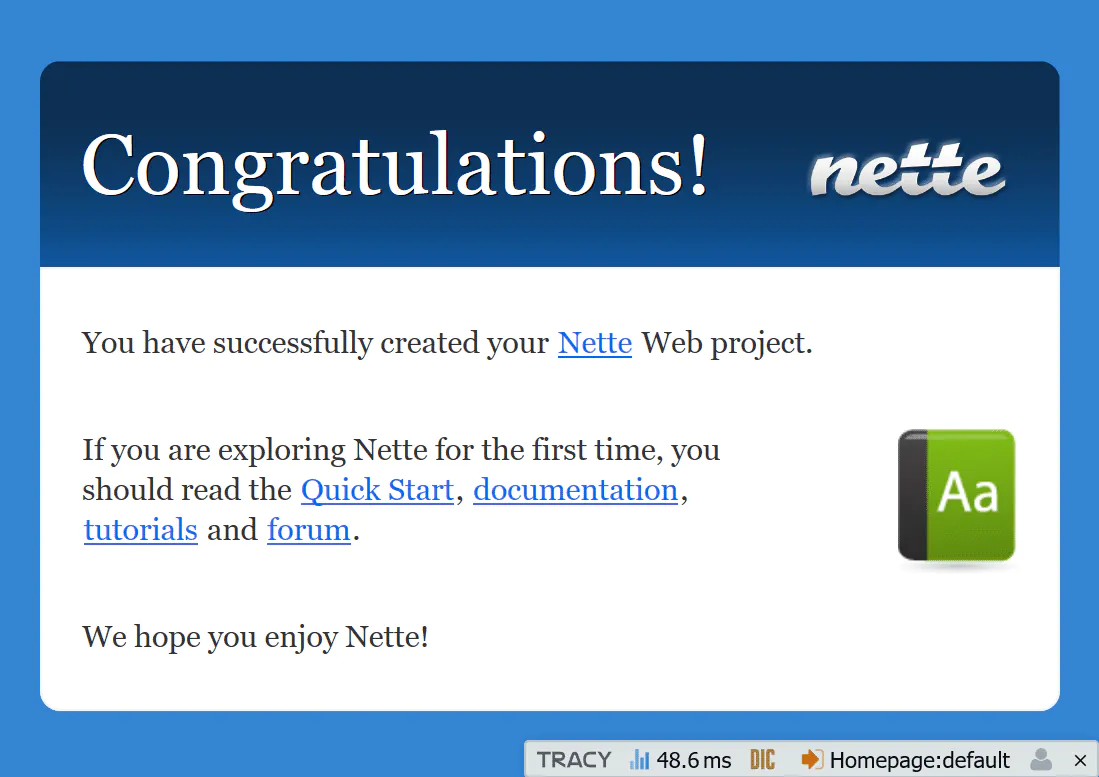
6) **プロジェクトをブラウザで開きます。** URL `http://localhost/PROJECT_NAME/www/` を入れます。骨組みの入口のページが見えます。

[* qs-welcome.webp .{url: http://localhost/PROJECT_NAME/www/} *]

おめでとうございます。これでウェブサイトは開発の準備ができました。ようこそのテンプレートは遠慮なく取り除いて、アプリケーション作りを始めてください。

Nette の利点のひとつは、設定なしでプロジェクトがすぐ動くことです。とはいえ何か問題に出くわしたら、[よくある問題の解 |nette:troubleshooting#Nette が動かない、白いページが表示される]をのぞいてみてください。

.[note]
Nette を始めたばかりなら、[最初のアプリケーションを作る手引き|quickstart:]へ進むことをおすすめします。


道具とおすすめ
-------

Nette で効率よく作業するために、次の道具をおすすめします。

- [Nette 向けのプラグインの入った質の高い IDE|tools:ide]
- バージョン管理システム Git
- [Composer|best-practices:composer]
Nette のインストール
既存のプロジェクトで Nette のよさを活かしたいですか。それとも Nette
をもとにした新しいプロジェクトを作ろうとしていますか。この案内が一歩ずつインストールを導きます。
プロジェクトに Nette を足すには
Nette は PHP
のための役に立つ洗練されたパッケージ(ライブラリ)の集まりを差し出します。それをプロジェクトに取り込むには、次の手順を踏みます。
- Composerを用意します。
この道具は、プロジェクトに必要なライブラリを簡単に入れ、更新し、管理するのに欠かせません。
- パッケージを選びます。
たとえばファイルシステムを歩き回りたいなら、
nette/utils パッケージの Finderがそれを見事にこなします。パッケージの名前はそのドキュメントの右の欄にあります。
- パッケージを入れます。
プロジェクトの根のディレクトリで次のコマンドを走らせます。
composer require nette/utils
図の操作のほうが好みですか。PhpStorm の環境でパッケージを入れる案内をご覧ください。
Nette で新しいプロジェクトを始めるには
Nette の土台の上にまったく新しいプロジェクトを作りたいなら、あらかじめ設定された Web Projectの骨組みを使うことをおすすめします。
- Composerを用意します。
- コマンドラインを開き、ウェブサーバーの根のディレクトリへ移ります。たとえば
/var/www/html、C:/xampp/htdocs、/Library/WebServer/Documents です。
- 次のコマンドでプロジェクトを作ります。
composer create-project nette/web-project PROJECT_NAME
- Composer を使っていませんか。 ZIP
形式の Web Projectをダウンロードして展開するだけです。でも本当のところ、Composer
はその価値があります。
- 権限を設定します。 macOS や Linux のシステムでは、ディレクトリに書き込みの権限を与えます。
- プロジェクトをブラウザで開きます。 URL
http://localhost/PROJECT_NAME/www/
を入れます。骨組みの入口のページが見えます。
おめでとうございます。これでウェブサイトは開発の準備ができました。ようこそのテンプレートは遠慮なく取り除いて、アプリケーション作りを始めてください。
Nette
の利点のひとつは、設定なしでプロジェクトがすぐ動くことです。とはいえ何か問題に出くわしたら、よくある問題の解をのぞいてみてください。
Nette を始めたばかりなら、最初のアプリケーションを作る手引きへ進むことをおすすめします。
道具とおすすめ
Nette で効率よく作業するために、次の道具をおすすめします。